Agentes
Estado: 🧪 Beta
Los agentes son el bloque fundamental de Agent Teams. Cada agente es un participante de chat de GitHub Copilot con un rol definido, skills, reglas de routing y context packs opcionales.
Crear un Agente
Abre el dashboard y navega a Agent Manager → Create Agent, o usa la tarjeta de Acciones Rápidas en la página de inicio.
El wizard te guía a través de 6 pasos:
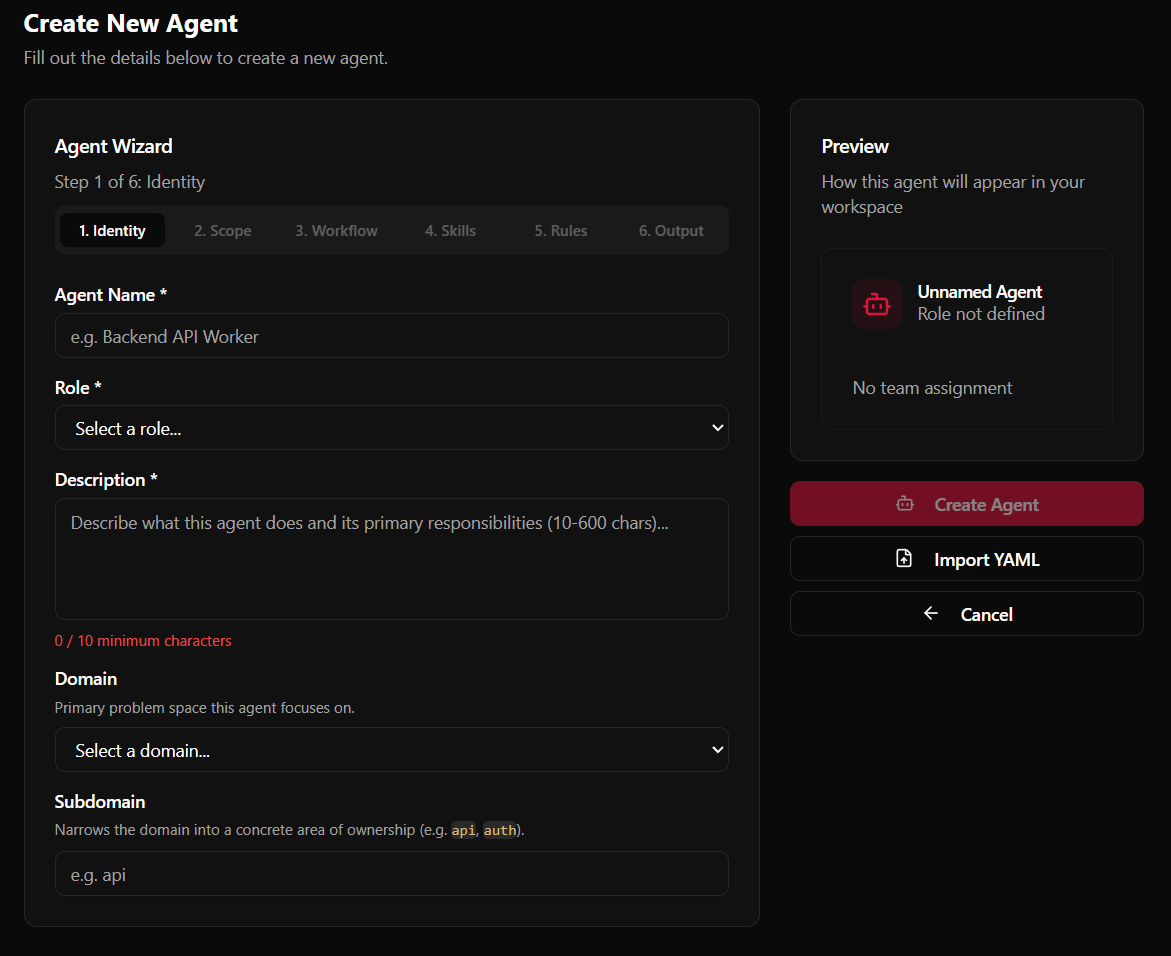
Paso 0 — Identidad
| Campo | Descripción |
|---|---|
| Nombre | Nombre mostrado en Copilot Chat |
| Rol | router, orchestrator, worker o aggregator (ver Roles) |
| Descripción | Qué hace el agente — se muestra en la lista de participantes del chat |
| Dominio | Dominio principal (p. ej. frontend, backend, testing) |
| Subdominio | Especialización opcional dentro del dominio (oculto para router y orchestrator) |
Paso 1 — Alcance
Nota: Este paso está oculto para los agentes
router— los routers reciben todos los mensajes de@routery no necesitan filtros de alcance.
Define cuándo este agente es activado por el @router.
| Campo | Descripción |
|---|---|
| Áreas de expertise | Temas en los que el agente es experto (entrada de etiquetas) |
| Intenciones | Verbos de acción a los que responde el agente (p. ej. write, review, fix) |
| Temas | Palabras clave que activan el routing (p. ej. react, database) |
| Patrones glob de archivos | Rutas de archivo que activan este agente, con un nivel de prioridad por patrón |
| Patrones excluidos | Rutas de archivo a excluir explícitamente del routing |
Paso 2 — Workflow y Herramientas
| Campo | Descripción |
|---|---|
| Pasos del workflow | Lista ordenada de pasos que sigue el agente al gestionar una tarea |
| Herramientas | Capacidades que puede usar el agente, cada una con una condición when opcional |
| Servidores MCP | (Desplegable) Servidores MCP requeridos por este agente. En cada sync se fusionan (por id) en .vscode/mcp.json (Copilot) o .mcp.json (Claude). Las entradas nuevas se agregan; las existentes nunca se sobreescriben |
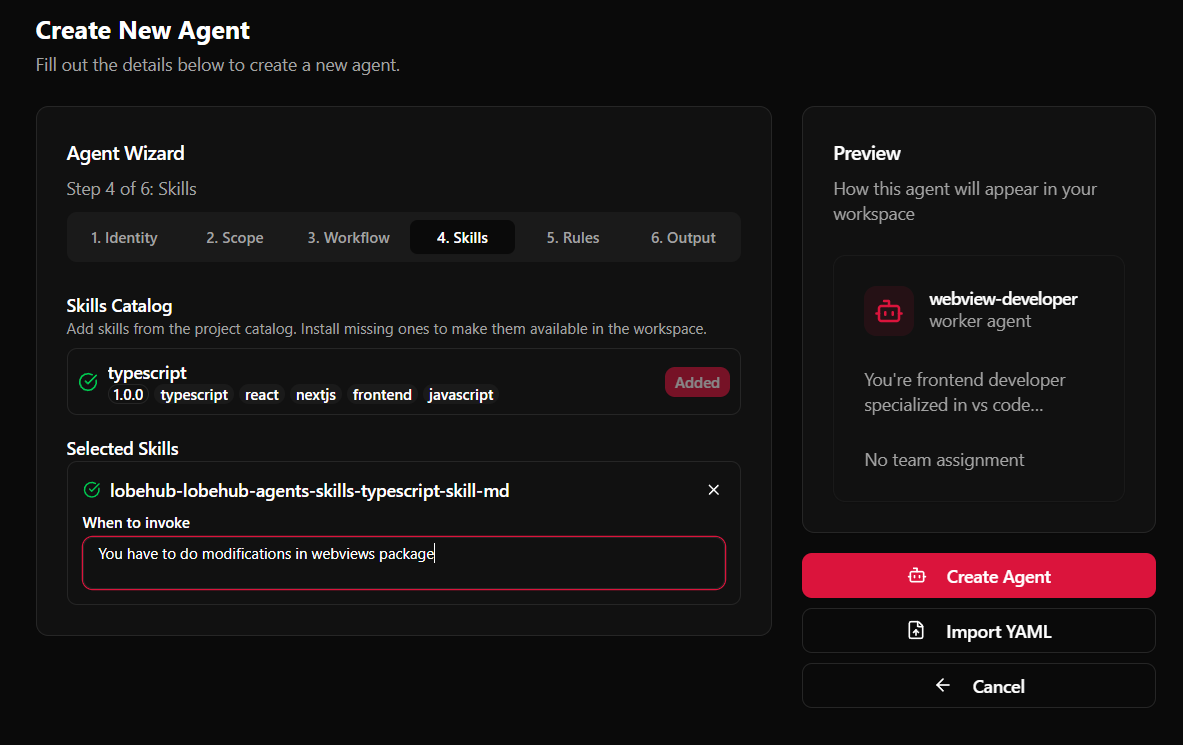
Paso 3 — Skills
Nota: Este paso está oculto para los agentes
router— los routers usan herramientas de despacho (agent-teams-handoff,agent-teams-dispatch-parallel) en lugar de skills de dominio.
Explora y añade skills de dos fuentes:
- Skills del proyecto — skills definidas en tu
skills.registry.ymllocal - Registro comunitario — instala skills del registro compartido directamente desde este paso
Cada tarjeta de skill muestra su ID, categoría, nivel de seguridad y roles recomendados. Selecciona las skills relevantes para el propósito de este agente.
Paso 4 — Reglas
Nota: Los permisos y restricciones están ocultos para los agentes
router— su comportamiento está gobernado enteramente por las herramientas de despacho.
| Sección | Descripción |
|---|---|
| Permisos | Qué puede hacer el agente |
| Restricciones — Siempre | Reglas que el agente debe seguir siempre |
| Restricciones — Nunca | Acciones que el agente nunca debe realizar |
| Restricciones — Escalar | Situaciones en las que el agente debe delegar a un humano |
| Handoffs — Recibe de | Qué agentes pueden delegar en este |
| Handoffs — Delega a | A qué agentes puede delegar este |
| Handoffs — Escala a | A qué agentes o roles escalar cuando está bloqueado |
| Engram | (Solo agentes worker, requiere Engram configurado) Activa Contexto de tarea autónomo para habilitar el despacho directo — el worker recupera el contexto de tarea desde Engram al inicio de la sesión y llama a complete_subtask automáticamente al terminar |
Paso 5 — Salida y Contexto
Nota: Los campos Máx. elementos y Nunca incluir están ocultos para los agentes
router— los routers producen una acción de despacho, no una respuesta de texto estructurada.
| Campo | Descripción |
|---|---|
| Plantilla de salida | Formato de respuesta del agente |
| Modo de salida | short o detailed |
| Máx. elementos | Número máximo de elementos a incluir en una respuesta de lista |
| Nunca incluir | Campos a omitir en la salida del agente |
| Context packs | Context packs a incrustar en la spec del agente |
| Destinos de sync | A qué herramientas sincronizar: Claude Code, Codex, GitHub Copilot |
Una vista previa en tiempo real de la configuración del agente aparece en el panel lateral derecho durante todo el wizard. Haz clic en Create cuando termines — la spec del agente se escribe en .agent-teams/agents/<id>.yml.
Gestionar Agentes
Ver Todos los Agentes
Dashboard → Agent Manager muestra todos los agentes cargados agrupados por rol (Router, Orchestrator, Worker). Haz clic en cualquier agente para abrirlo en modo edición.
Editar un Agente
- Dashboard → Agent Manager → selecciona agente → Edit
- Los 6 pasos del wizard están disponibles para modificación
- Guarda — los cambios se escriben de vuelta en el archivo YAML de la spec
Sincronizar Agentes a .github/agents/
Cuando los agentes están listos, sincronízalos para generar los archivos markdown finales usados por GitHub Copilot:
- Página de inicio del dashboard → la tarjeta Sync Status muestra los cambios pendientes
- Haz clic en el botón Sync para aplicar todos los cambios
- El dashboard actualiza la tarjeta de estadísticas para reflejar el nuevo estado del sync
Previsualizar antes de sincronizar: la tarjeta Sync Status muestra un desglose de qué agentes se crearán, actualizarán u omitirán antes de confirmar.
Roles de Agente
| Rol | Propósito |
|---|---|
router | Recibe todos los mensajes de @router y delega mediante agent-teams-handoff (dominio único) o agent-teams-dispatch-parallel (multi-dominio) |
orchestrator | Coordina tareas multi-paso entre varios agentes worker dentro de un dominio |
worker | Gestiona una tarea de dominio específica y enfocada |
aggregator | Recoge los resultados de orchestrators en paralelo, detecta conflictos y devuelve una respuesta unificada |
Usar un Agente en Copilot Chat
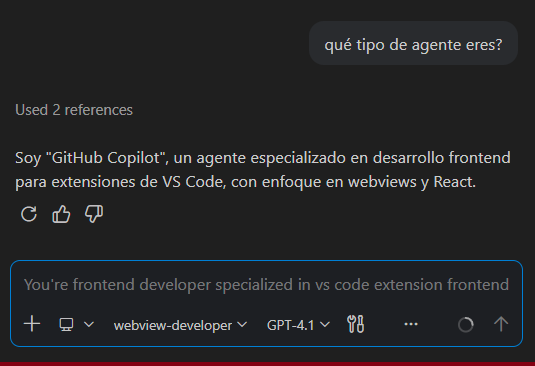
Cada agente cargado se registra como participante de chat dinámico:
@my-agent ¿Cuál es la mejor forma de estructurar este componente React?
Usa @router para que la extensión seleccione automáticamente el agente más relevante en función de tu mensaje y del archivo activo:
@router Ayúdame a escribir un test unitario para esta función.
El router puntúa los agentes por palabras clave de intención, patrones de ruta de archivo, vocabulario de dominio y rol — y delega al que obtiene mayor puntuación.
Referencia: Formato YAML del Agente
El dashboard escribe y lee este formato automáticamente. También puedes editar el archivo directamente en VS Code — los cambios se recogen en el siguiente sync o al ejecutar Reload Agents.
id: my-agent
name: My Agent
description: Descripción breve de lo que hace este agente
role: worker          # router | orchestrator | worker | aggregator

skills:
  - code_analysis
  - file_operations

routing:
  keywords:
    - component
    - react
    - frontend
  paths:
    - src/components/**

context_packs:
  - frontend-conventions
Campos
| Campo | Requerido | Descripción |
|---|---|---|
id | ✅ | Identificador único (kebab-case) |
name | ✅ | Nombre mostrado en Copilot Chat |
description | ✅ | Qué hace el agente |
role | ✅ | router, orchestrator, worker o aggregator |
skills | — | Lista de IDs de skills del registro |
routing.keywords | — | Palabras que activan el routing hacia este agente |
routing.paths | — | Patrones glob para routing basado en archivo |
context_packs | — | IDs de context packs a incluir en las respuestas |
engram.mode | — | default o autonomous. Solo para agentes worker. Ver Modo Autónomo de Engram |
mcpServers | — | Lista de servidores MCP a fusionar en la configuración MCP del proyecto en cada sync. Ver Servidores MCP |
Modo Autónomo de Engram
Los agentes worker pueden configurarse en modo autónomo cuando Engram está configurado. Esto permite que el worker sea despachado directamente — sin pasar por un router u orchestrator — y gestione su propio ciclo de vida de tarea.
id: my-worker
name: My Worker
role: worker
engram:
  mode: autonomous
En este modo el worker:
- Recupera el contexto de tarea desde Engram al inicio de la sesión:
- Si el chat contiene
[Handoff:{taskId}]— recupera los detalles completos de la tarea escritos por el despachante. - Si el chat contiene
[Parallel:{taskId}]— recupera sus instrucciones específicas de subtarea. - En caso contrario, carga solo los patrones de dominio.
- Si el chat contiene
- Señala la complección automáticamente — tras persistir su resultado en Engram, llama a
complete_subtaskpara notificar al agregador. - Recibe la herramienta
complete-subtaskautomáticamente — no se requiere configuración manual de herramientas.
Cuándo usarlo: elige el modo autónomo para workers que se despachan directamente mediante
agent-teams-dispatch-parallelen flujos multi-dominio donde no se necesita un orchestrator intermedio. Para flujos estándar router → orchestrator → worker, el modo por defecto es suficiente.
Para activarlo en el wizard, ve al Paso 4 — Reglas y marca Engram → Contexto de tarea autónomo (solo visible cuando Engram está configurado y el rol es worker).
Servidores MCP
Los agentes pueden declarar los servidores MCP de los que dependen. Cuando se sincroniza un equipo, Agent Teams fusiona esos servidores en la configuración MCP del proyecto automáticamente — de modo que todos los colaboradores dispongan de las herramientas correctas sin configuración manual.
id: my-worker
role: worker
mcpServers:
  - id: my-mcp-server
    command: npx -y my-mcp-server
    args:
      - --port
      - "3000"
    env:
      API_KEY: "${MY_API_KEY}"
Comportamiento de la fusión:
- Destino Copilot → se fusiona en
.vscode/mcp.jsonbajo la claveservers - Destino Claude → se fusiona en
.mcp.jsonen la raíz del proyecto bajo la clavemcpServers - La clave de fusión es
id— si ya existe un servidor con eseiden el archivo no se sobreescribe, preservando siempre los overrides a nivel de proyecto
Campos de Servidor MCP
| Campo | Requerido | Descripción |
|---|---|---|
id | ✅ | Identificador único del servidor usado como clave de fusión |
command | ✅ | Comando para iniciar el servidor (p. ej. npx -y my-mcp-server) |
args | — | Lista de argumentos de línea de comandos |
env | — | Variables de entorno pasadas al proceso del servidor |
Para configurar servidores MCP en el wizard, abre el Paso 2 — Workflow y Herramientas y expande la sección desplegable Servidores MCP.