Dashboard
Estado: 🧪 Beta
El dashboard de Agent Teams es una SPA React embebida que se abre como panel de VS Code. Es la interfaz principal para crear y gestionar agentes, equipos y la configuración del proyecto.
Abrir el Dashboard
Haz clic en el icono de Agent Teams en el panel lateral de VS Code:
O usa la Paleta de Comandos (Ctrl+Shift+P / Cmd+Shift+P) → Agent Teams: Open Dashboard

Página de Inicio
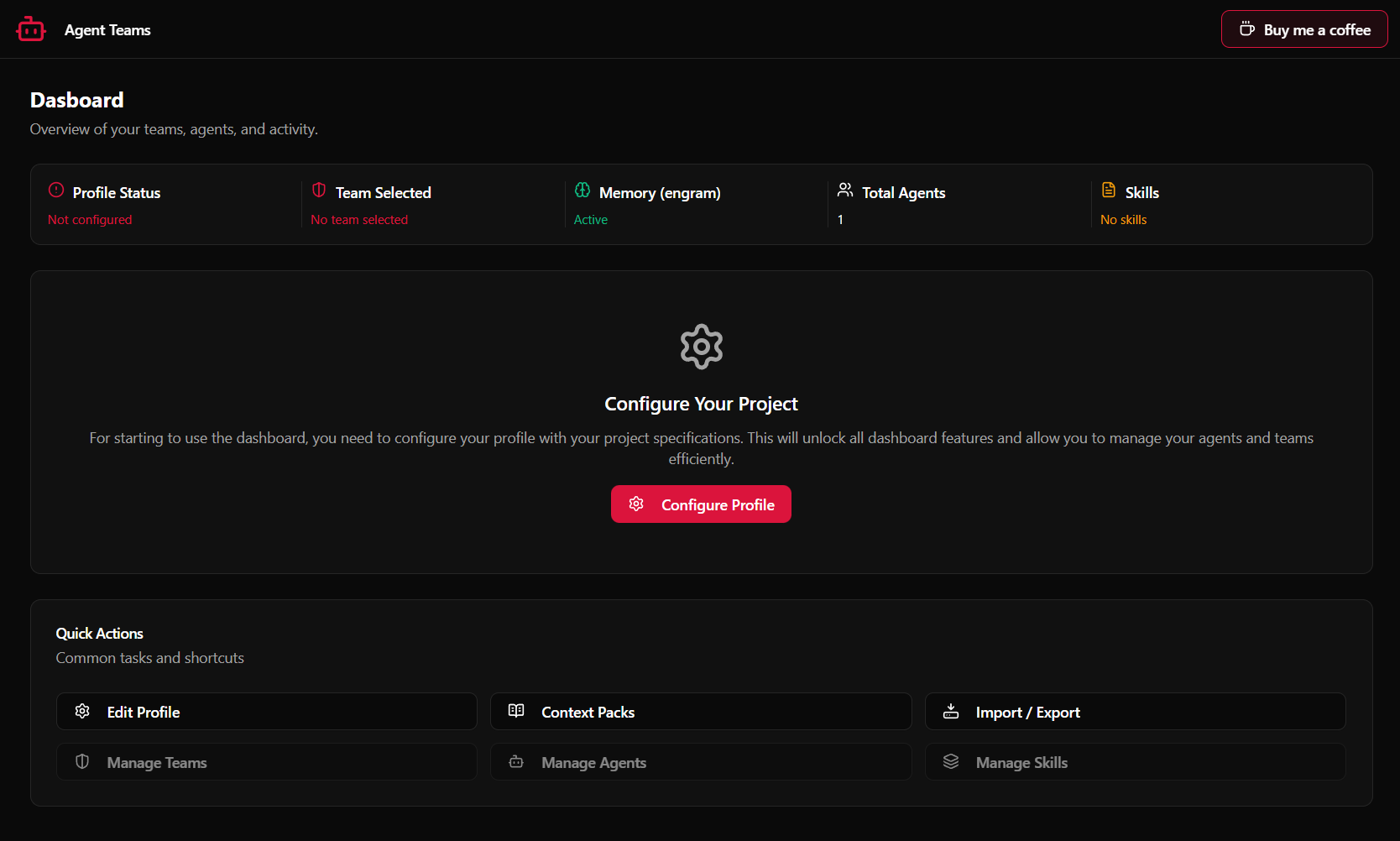
La página principal del dashboard muestra un resumen en tiempo real del workspace:
| Tarjeta | Qué muestra |
|---|---|
| Estadísticas | Equipo activo, total de agentes, estado del sync y estado de la integración con Engram |
| Estado del Sync | Desglose de cambios pendientes (agentes a crear / actualizar / omitir) con botón de sync directo |
| Banner de Engram | Aviso de configuración inicial — solo se muestra si la extensión de memoria Engram no está configurada |
| Acciones Rápidas | Botones de acceso rápido a las páginas más comunes (Crear Agente, Crear Equipo, Abrir Perfil) |
Navegación
Usa los iconos del panel lateral o las Acciones Rápidas para moverte entre páginas:

Profile Editor
Edita el perfil de tu proyecto — tecnologías, rutas, comandos, context packs y destinos de sync. La página de inicio muestra un aviso de configuración cuando no existe ningún perfil. Ver Profile Editor para más detalles.
Team Manager
Lista todos los equipos con su nombre, descripción, número de agentes y estado activo. Desde aquí puedes crear nuevos equipos, activar uno o abrirlo para editarlo. Ver Teams para más detalles.
Agent Manager
Muestra todos los agentes cargados organizados por rol (Router, Orchestrator, Worker). Haz clic en cualquier agente para editarlo, o en Create Agent para abrir el wizard. Ver Agentes para más detalles.
Create Agent / Edit Agent
El wizard de creación de agentes en 6 pasos. Cubre identidad, alcance, workflow, skills, reglas y configuración de salida. Una vista previa aparece en el panel lateral derecho durante todo el proceso.
Create Team / Edit Team
El wizard de creación de equipos. Introduce un nombre, selecciona agentes miembro y previsualiza la configuración. Edit Team añade opciones para establecer el equipo como activo o eliminarlo.
Skills Browser
Vista en dos pestañas: las skills locales de tu proyecto y el registro comunitario. Explora, busca, filtra por categoría e instala skills de la comunidad directamente. Ver Skills Browser para más detalles.
Context Packs
Gestiona los context packs disponibles en tu workspace. Activa o desactiva packs, ajusta la prioridad, crea nuevos packs e importa archivos markdown como packs. Ver Context Packs para más detalles.
Import / Export
Haz copias de seguridad y comparte tu catálogo global de agentes. Exporta a JSON, importa desde un archivo o reinicia el catálogo. Ver Editor de Perfiles — Importar / Exportar para más detalles.
Tarjeta de Estadísticas
La tarjeta de estadísticas se actualiza automáticamente cuando cambian agentes o equipos:
- Equipo activo — el equipo actualmente seleccionado para las operaciones de sync.
- Nº de agentes — total de agentes cargados desde specs y kits.
- Estado del sync —
Al díaoX cambios pendientes. - Engram —
ConectadooNo configurado.

Flujo de Configuración Inicial
Si abres Agent Teams por primera vez en un proyecto, sigue esta secuencia:
- Configura el perfil del proyecto — la página de inicio muestra un aviso de configuración. Haz clic para abrir el Profile Editor, rellena tus tecnologías, rutas y comandos, y guarda.
- Crea tus agentes — ve a Agent Manager → Create Agent y completa el wizard para cada agente que necesites.
- Crea un equipo — ve a Team Manager → Create Team, añade tus agentes y guarda. Establécelo como equipo activo.
- Sincroniza — la tarjeta Sync Status en la página de inicio mostrará los cambios pendientes. Haz clic en Sync para generar los archivos
.github/agents/y activar tus agentes en Copilot Chat.
Actualizar Datos
El dashboard reacciona automáticamente a los cambios de estado en VS Code. Si editas un archivo YAML directamente fuera del dashboard, las estadísticas y el estado del sync se actualizan al guardar el archivo.
Para forzar una recarga completa: Paleta de Comandos → Agent Teams: Reload Agents